Word:文字の周りに罫線枠のような枠線が表示される。

Word:文字の周りに罫線枠のような枠線が表示される。
Question
Word:文字の周りに罫線枠のような枠線が表示される。
Wordで文字入力した際、罫線枠のような枠線が表示されることがあります。不要な場合、どのように非表示にすれば良いのでしょう?

Answer
-
【ファイル】タブをクリックし、表示されたメニューから[オプション]をクリックします。
![1.【ファイル】タブをクリックし、表示されたメニューから[オプション]をクリックします。](/-/media/Project/Canon/CanonJP/Website/business/solution/smb/tips/pc-qanda/office/word-input/202012/img01.jpg?h=300&iar=0&w=450&sc_lang=ja-JP&hash=2D0F7E191F82C4B410BD2C560F31D8FA)
-
表示された『Wordのオプション』左メニューから[詳細設定]をクリックします。
![2.表示された『Wordのオプション』左メニューから[詳細設定]をクリックします。](/-/media/Project/Canon/CanonJP/Website/business/solution/smb/tips/pc-qanda/office/word-input/202012/img02.jpg?h=250&iar=0&w=640&sc_lang=ja-JP&hash=939B14CBEE89228ABA409E66B74151DF)
-
[構成内容の表示]の欄にある 〉『文字列表示範囲枠を表示する』のチェックを外し、OKボタンをクリックします。
![3.[構成内容の表示]の欄にある>『文字列表示範囲枠を表示する』のチェックを外し、OKボタンをクリックします。](/-/media/Project/Canon/CanonJP/Website/business/solution/smb/tips/pc-qanda/office/word-input/202012/img03.jpg?h=480&iar=0&w=640&sc_lang=ja-JP&hash=932C05B98C58B301EFE5801D18CE8287)
-
表示されていた枠線が、非表示となりました。
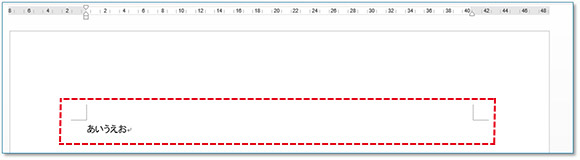
以上で操作は完了です。
関連情報
-
 知ってトクする!なるほどオフィスのヒント集
思わず「なるほど」と唸るヒントがここに!ITをはじめ、快適なオフィスやインフラ環境構築のヒントをキヤノンシステムアンドサポートの持つノウハウとともにご提供します。
-
 チャレンジ!Excel
「入力が楽になるショートカットキー特集」「経年月日の表示方法」など、Excelの便利な使い方をご紹介します。
-
 パソコンなんでもQ&A
Windowsの操作からOfficeを活用するコツまで、幅広い情報をご紹介しています。
-
 複合機の便利な使い方
「白抜きでコピーする方法」「スキャンのお悩み解決」など、複合機の便利な使い方をわかりやすく解説します。
-
 コラム:会社の処方箋
制度改正やセキュリティ・生産性向上など企業のDX推進に役立つビジネストレンド情報をわかりやすくお届けします。