集計表の数値のセルだけを選んで一括消去したい

集計表の数値のセルだけを選んで一括消去する方法をご紹介します。
問題
あなたは、毎月使う集計表をコピーして新年度用に作り直そうとしています。数値だけを削除して、計算式は残したいのですが、セルごとに確認しながらひとつずつ削除するのは面倒ですよね。
セルの内容を確認しながら手作業で削除していくのは時間がかかる・・・

数値の入っているセルだけを指定して一括で削除する方法はないでしょうか?
さぁチャレンジ!
(Windows 10、Excel 2016環境で説明します)
解答
-
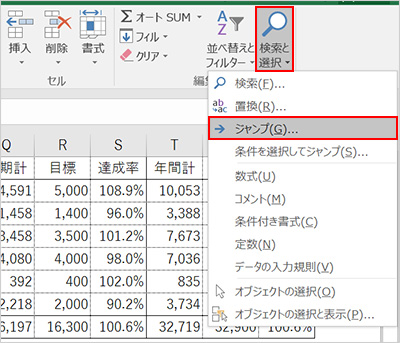
「ジャンプ機能」を使って数値だけを選択する方法を紹介します。サンプルファイルを開きます。「ホーム」タブから「検索と選択」を選択し、メニューの中の「ジャンプ」をクリックします。
-
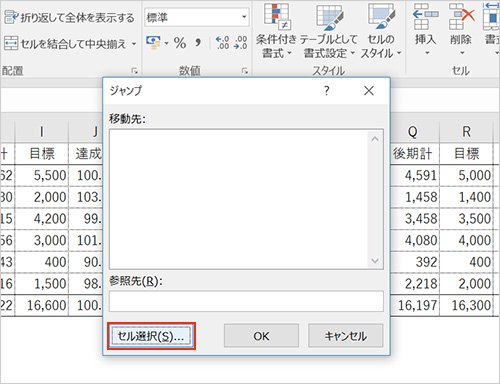
「ジャンプ」ウィンドウが開きます。「セル選択」ボタンをクリックします。
-
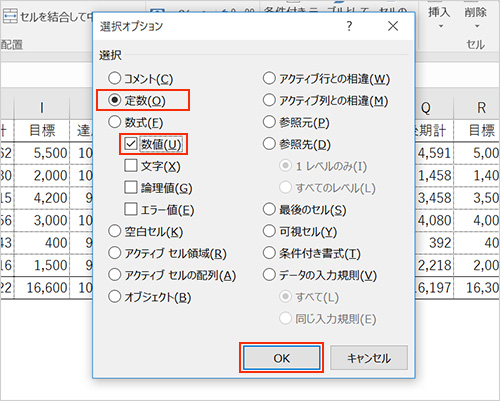
「選択オプション」ウィンドウが開きます。「定数」を選択し、四角いチェックボックスの「数値」だけにチェックが入っている状態にします(「文字」「論理値」「エラー値」のチェックは外します)。「OK」ボタンを押します。
-
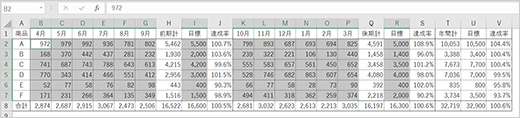
数値の入っているセルだけがすべて選択されている状態になりました。この状態で「Delete」キーを押します。
-
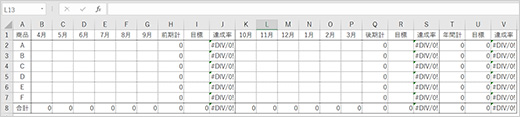
数値だけを削除することができました。(計算式が入っているセルには計算エラーが表示されています)
関連情報
-
 知ってトクする!なるほどオフィスのヒント集
思わず「なるほど」と唸るヒントがここに!ITをはじめ、快適なオフィスやインフラ環境構築のヒントをキヤノンシステムアンドサポートの持つノウハウとともにご提供します。
-
 チャレンジ!Excel
「入力が楽になるショートカットキー特集」「経年月日の表示方法」など、Excelの便利な使い方をご紹介します。
-
 パソコンなんでもQ&A
Windowsの操作からOfficeを活用するコツまで、幅広い情報をご紹介しています。
-
 複合機の便利な使い方
「白抜きでコピーする方法」「スキャンのお悩み解決」など、複合機の便利な使い方をわかりやすく解説します。
-
 コラム:会社の処方箋
制度改正やセキュリティ・生産性向上など企業のDX推進に役立つビジネストレンド情報をわかりやすくお届けします。