
 動作環境|Mailセキュリティ・クラウド
動作環境
| 対応クラウドメールサーバー |
|
|---|---|
| ドメイン | 独自ドメインのみ対応 |
| OS | Windows および Mac
|
|---|---|
| ブラウザー |
|
サービス詳細
| お申し込みからご利用開始まで | 通常、約2週間 ▼ご利用開始までの流れを見る |
|---|---|
| 最小ユーザー数 | (ベーシック)10ユーザー (プレミアム)50ユーザー |
| 追加ユーザー数 | 10ユーザー単位
|
| サービス利用期間 | 1年間 |
| 更新受付 | 利用満了日の1か月前までにお申し込み |
- 本サービスは納品物は「サービス登録完了書」での電子納品となります。
- 「アーカイブ保管サービス」ご利用の場合は、「MailArchive on Cloud ベーシック」または「MailArchive on Cloud プレミアム」と同数のご契約が必要です。
利用イメージ(クラウドサービス)
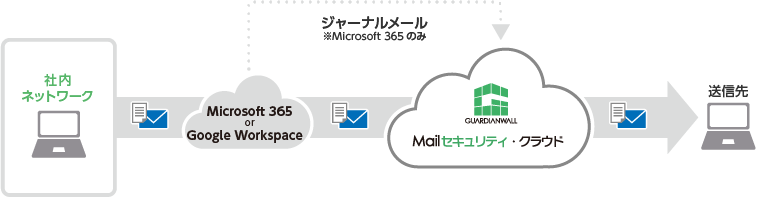
Microsoft 365(Exchange Onlineを含むライセンスが必要)もしくはGoogle Workspaceのメール送信先をMailセキュリティ・クラウドに指定いただくことでご利用可能です。
利用されるサービスによっては受信メールの経路も変更していただく必要があります。
Mailセキュリティ・クラウドの各種操作(ルール設定、ダウンロードリンク化設定、保留メール閲覧など)は、Webブラウザーよりご対応いただけます。
-
※
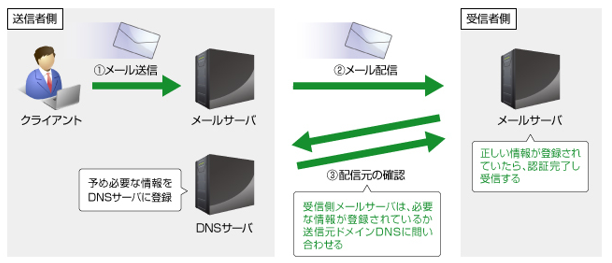
設定にあたり、SPFレコードの追加登録が必要となる場合がございます。
SPFレコードとは、メールの送信元ドメインが詐称されていないかを証明するための、インターネット技術標準(RFC)で定められる仕組みです。
メール受信者側において、このIPアドレス(サーバー)から来たメールは、そのドメインから来た正常なメールであるかを確認するために用いられます。
SPFは、標的型攻撃メールや迷惑メールなどの「なりすましメール」の流通を抑止するための有効な手段の一つとされ、近年導入が強く推奨されています。
導入までの流れ
- Step1:事前準備
- 実現したいセキュリティポリシーの検討、対応のクラウドメールサーバー(Microsoft 365 または Google Workspace)をお使いかどうかなどを事前に確認いただくとスムーズです
- Step2:お申し込み
- 弊社営業、販売パートナーへお申し込みください
- Step3:サービス登録完了書受取
- 環境設定完了後、サービス登録完了書をお申し込み時に申請いただいたメールアドレスへお送りします
- Step4:メール経路設定作業
- メールの配送経路をGUARDIANWALLを経由するよう設定いただきます
- Step5:ルール設定作業
- セキュリティポリシーに沿って設定を実施いただきます。ベーシックは、初期設定が適用されているのですぐにお使いいただけます
- Step6:運用
- 運用を開始し、適宜適用ルールの見直しを行います
- ご利用前提条件(環境調査票)
- スタートアップガイド(メール経路設定/事前準備)
- 利用約款
- 技術仕様
- 申込書
導入時にお尋ねの多い資料は「資料ダウンロード 〉 製品別詳細資料ページ」より各種情報をご確認いただけます。
