
 特長 スキャナー&ネットワーク MF272dwa II
紙文書を便利に活用できるスキャン機能
MF Scan Utility
指定フォルダーへの保存やEメール添付、アプリケーションへの取り込みが簡単。目的に合わせたスキャン設定、操作方法を選べます。
-
※
USBまたはネットワーク接続でご利用できます。パソコンには、ユーティリティーソフトのインストールが必要です。
本体操作パネルからスキャン
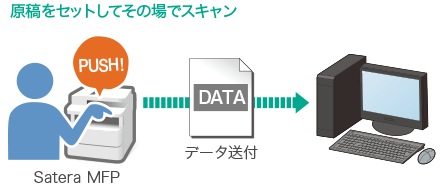
本体画面から保存先のパソコンとスキャン設定(カスタマイズボタンの設定のみ)を選び、スキャンできます。同じ設定を繰り返し使う場合に便利です。
パソコンのMF Scan Utility画面からスキャン
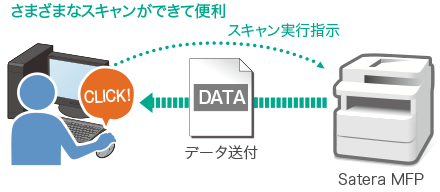
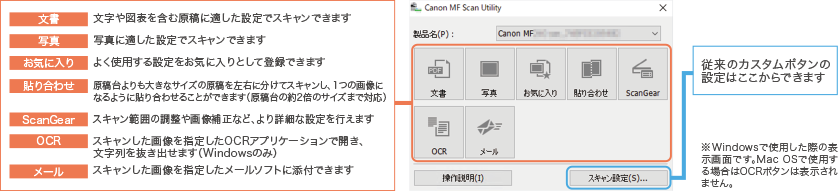
目的別のアイコンをクリックすると、用途に合せてさまざまなスキャンができるので便利です。
〈MF Scan Utilityについて〉
CISカラースキャン
カラードキュメントを高解像度で鮮明に読み取って、簡単に電子化することができます。情報共有ニーズはもちろん、書類を効率よくコンパクトに管理したいという場合にもぴったりです。
パソコンから手軽にスキャンできる
「TWAIN/WIA対応」
パソコンからスキャナーを制御するためのTWAINまたはWIA(Windows 8/Windows 8.1/Windows 10/Windows 11)に対応。TWAIN対応のスキャナードライバーでは、スキャンする画像のプレビュー表示や詳細なスキャン設定を行うことができます。