
オフィス向け複合機・プロダクションプリンターのアドレス帳データ消失の可能性に関するご案内とバックアップ取得のお願い
2026年4月8日
平素はキヤノン製品をご愛用いただき誠にありがとうございます。
このたび、弊社で販売いたしました「オフィス向け複合機」「プロダクションプリンター」の下記対象機種にて、特定の条件下において稀にアドレス帳データが消失する可能性があることが判明しました。
対象機種
以下のコントローラーバージョンへアップデートされた製品
| 機種 | コントローラーバージョン |
|---|---|
| imageFORCE C5170F/C5160F/C5150F/C5140F | 7.14 or 8.14 |
| imageFORCE C7165F Pro | 7.14 or 7.22 |
| imageFORCE 6170/6160 | 7.14 or 8.14 |
| imageRUNNER ADVANCE DX C3835F/C3830F/C3826F | 35.15 |
| imageRUNNER ADVANCE DX C3935F/C3930F/C3926F | 15.15 |
| imageRUNNER ADVANCE DX C5870F/C5860F/C5850F/C5840F | 35.15 |
| imageRUNNER ADVANCE DX 4845F/4835F/4825F | 25.15 |
| imageRUNNER ADVANCE DX 4945F/4935F/4925F | 15.15 |
| imageRUNNER ADVANCE DX 6870/6860 | 35.15 |
| imageRUNNER ADVANCE DX C359F | 15.15 |
| imagePRESS C270/C265 | 25.15 |
| imagePRESS V900/V800 | 25.15 |
| imagePRESS V1000 | 24.12 or 25.14 |
| imageRUNNER C3322F | 15.15 |
| Satera MF7725F | 15.15 |
-
※
本現象の対象となる上記のコントローラーバージョンの公開はすでに停止しておりますので、今後意図せずに対象のバージョンへアップデートされることはありません。
発生条件
以下のいずれかに該当する場合、本現象が発生する可能性があります。
-
アドレス帳に登録可能な1,800件に近い宛先が登録されている
-
アドレス帳に個別インポート(削除して上書き)で宛先の登録を繰り返し行っている
現象
上記の発生条件に合致する状態で複合機の主電源OFF/ON(再起動)を実施するとアドレス帳の消失が発生する可能性があります。
対象機種をご利用のお客さまには、多大なるご迷惑とご心配をお掛けしますことを深くお詫び申し上げます。
つきましては、下記の手順にてアドレス帳のバックアップ取得および主電源OFF/ON(再起動)の実施をお願い申し上げます。あわせて、弊社の今後の対応(修正版ファームウエア公開予定)についても下記の通りご案内致します。
お客さまへのお願い
主電源OFF/ON(再起動)を実施される前に、必ずアドレス帳のバックアップを取得いただきますようお願い致します。
なお、データバックアップサービスをご利用中のお客さまにつきましても、同様にバックアップの取得をお願い致します。
また、対象機器を複数台ご使用の場合は、すべての機器においてバックアップの取得をお願い致します。
手順(お客さまへのお願い)
-
※
より詳細な手順については[バックアップおよびインポートについて]を参照してください。
-
コントローラーバージョンの確認
-
リモートUIの起動
-
アドレス帳のバックアップ
-
機器の主電源OFF/ON(再起動)
-
アドレス帳の確認
-
アドレス帳が消失していた場合、取得したバックアップファイルのインポート
-
※
アドレス帳が消失していなかった場合は、そのままご使用ください。
-
※
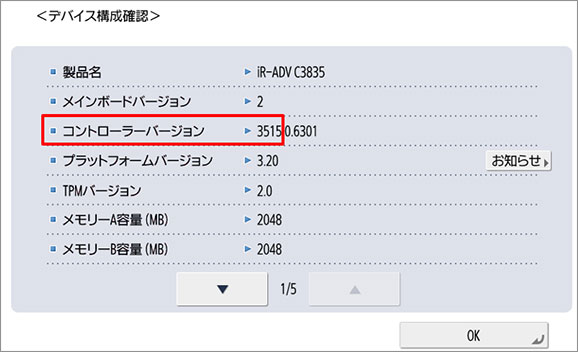
手順1.コントローラーバージョンの確認
対象外バージョンの場合、本現象による消失リスクはありませんが、今後の備えとしてアドレス帳のバックアップ取得を推奨致します。
-
123(カウンター/機器情報)または[カウンター/機器情報]キーを押す
-
[機器情報/その他] > [デバイス構成確認]を押す
-
[コントローラーバージョン]の先頭から3桁もしくは4桁でお使いのバージョンを確認する
-
ご利用の製品が対象バージョンに該当するか確認し、該当の場合は手順2.以降を実施する
手順2.リモートUIの起動
-
※
リモートUIの接続方法についてはリモートUIの操作/設定方法を参照してください。
-
本体操作パネルから管理者権限でログインを行う
-
[設定/登録] > [機器設定] > [環境設定] > [ネットワーク] > [TCP/IP設定] > [IPv4設定](または[IPv6設定]) > [IPアドレス設定]で、本体のIPアドレスを確認する
-
[設定/登録] > [管理設定] > [ライセンス/その他] > [リモートUIのON/OFF] > [ON]をクリックする
-
Webブラウザーのアドレス入力欄にIPアドレスを入力する
-
※
IPv4アドレスを使用する場合は、IPアドレスをそのまま入力する(入力例:「http://192.168.1.10/」)
-
※
IPv6アドレスを使用する場合は、IPアドレスを角括弧[ ]で囲んで入力する(入力例:「http://[fe80:2e9e:fcff:fe4e:dbce]/」)
-
※
-
リモートUIに管理者権限でログインする
手順3.アドレス帳バックアップ
-
リモートUIに管理者権限でログインする
-
リモートUIのポータル画面で、[設定/登録]をクリックする
-
[データ管理]>[エスポート]をクリックする
-
[エクスポートする項目の選択]で、[すべての項目]にチェックマークを付ける
-
[暗号化パスワード]で、パスワードを設定する
-
※
インポート時に必要となります。失念しないよう管理をお願いします。
-
※
-
[セキュリティーレベル]で、[レベル2]を選択する
-
[エクスポート開始] > [OK]をクリックする
-
[状況確認]をクリックし「インポート/エクスポート結果」を確認する
-
※
エクスポート完了まで、「エクスポート中のため現在使用できません。」と表示されます。
-
※
エクスポート完了すると、「インポート/エクスポート結果」を確認できます。
-
※
-
[ダウンロード開始]をクリックし、エクスポートしたファイルをパソコンに保存する
-
※
バックアップファイルと暗号化パスワードは、復旧後も念のため保管をお願いします。
-
※
手順4.機器の主電源OFF/ON(再起動)
-
電源スイッチをOFFします
-
※
操作パネルの主電源ランプが消灯するまで、しばらく時間がかかることがあります。
-
※
-
主電源ランプ消灯後、20秒以上経過してから電源スイッチをONします
手順5.アドレス帳の確認
-
※
再起動後の画面表示までに時間を要する場合がありますので、しばらく待ってから下記手順をお試しください。
-
リモートUIに管理者権限でログインする
-
リモートUIのポータル画面で[アドレス帳]をクリックする
-
宛先が表示されることを確認する
-
※
アドレス帳が消失している場合、全ての宛先表の宛先数が0件となります。
-
※
アドレス帳が消失していなかった場合は、そのままご使用ください。
-
※
-
アドレス帳が消失していた場合は、「手順6」を実施してください
手順6.アドレス帳インポート
-
※
再起動時にアドレス帳が消失していない場合、本手順は不要です。
-
リモートUIに管理者権限でログインする
-
リモートUIのポータル画面で、[設定/登録]をクリックする
-
[データ管理] > [インポート]をクリックする
-
[ファイルの選択]をクリックし、インポートするファイルを指定した後、[復号化パスワード]をクリックし、「手順3-5」で設定した暗号化パスワードを入力する
-
[インポート開始] > [OK]をクリックする
-
しばらく待ってから[OK]をクリックし、画面の表示を確認する
今後の対応について
本現象が発生しないよう修正したファームウエアを2026年4月下旬より順次公開する予定です。
修正版ファームウエア適用時には主電源OFF/ON(再起動)が実行されますので、それまでにアドレス帳のバックアップを取得するようお願いします。
お客さまには多大なるご不便とご心配をおかけしますことを深くお詫び申し上げます。今後とも安心してご利用いただけるよう、品質改善に取り組んでまいります。
本件についてのお問い合わせ先
下記「アドレス帳データ消失の可能性に関するご案内窓口」までご連絡ください。
- アドレス帳データ消失の可能性に関するご案内窓口
-
電話番号 0120-280-170
受付時間 平日 9時00分~17時00分
対応期間 2026年4月8日~11月30日